
お客様のところで各種Excel表の効率化をよく依頼されます。
情報の一元化が出来ていないことが多く、同じ情報をたくさんのExcel表に入力されています。
商品番号や社員番号などのキーを設定すれば、情報はマスターだけに入力すればOK!
他の表ではそのキーだけ入力することで、マスターを参照して情報を引用できます。
このような時に使うのが、VLOOKUP関数やXLOOKUP関数です。
ところが、あるお客様から何度も同じ相談をいただくようになりました。
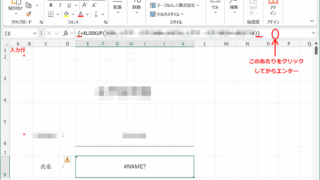
私が作成した表で "#NAME?" と表示されてデータが表示されないとのこと。
計算式を確認してみると
{=XLOOKUP(A2,マスター!A:A,マスター!B:B)}
のようになっていて、元の計算式が { } で囲われてしまっています。
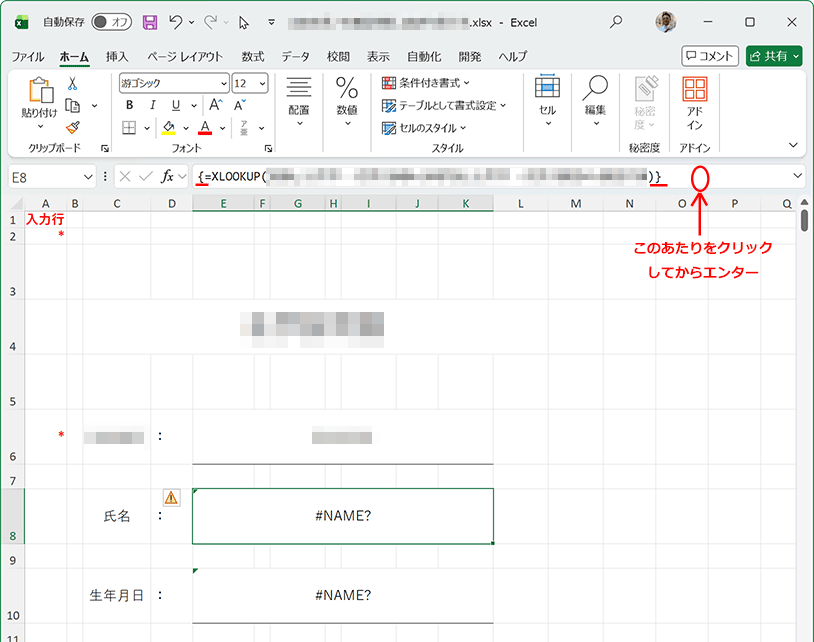
これを解消するためには、エラーになっているセルで数式バーをクリックしてエンターキーを押せば元に戻るのですが、エラーが出ているすべてのセルでこれを行うのは結構大変です。
何度も発生してその都度修正を依頼されるので、これは原因を突き止めなければいけないと思い、いろいろ調査しました。
Google先生に聞いても、チャッピー先生に聞いても、なかなか原因がわからず苦労していたのですが、やっとわかりました!
原因は、このExcelファイルを Googleスプレッドシート で編集したこと。
このお客様のところにはファイル共有を目的として Google WorkSpace を導入させていただきました。
Googleドライブアプリでお使いになるとのことなので、Windowsのエクスプローラーからダブルクリックで開けばExcelが起動します。Excelで使う分にはまったく問題ありません。
しかし、どうやらブラウザでファイルを参照して、そこからExcel表を開いた方がいたみたいです。
開いただけであれば保存されないので問題は発生しないのですが、一か所でも編集すると自動保存されます。保存されると例の { } が付いてしまうのです。
なぜこうなるのかはよくわかりませんが、Googleスプレッドシートの互換性の問題であるとは言えますね。
お客様には「これらのファイルについてはGoogleスプレッドシートで開かないように周知徹底をお願いします。」とお伝えしました。
熟知していると思っていたExcelの世界でも、まだまだいろいろ知らないことがありますね。
投稿者プロフィール

- デジタルサービスdot 代表
最新の投稿
 対応事例2026年4月16日読みだせない外付けハードディスクからデータを救出
 Tips2026年3月5日Word の原則
 対応事例2026年2月26日Excelの計算式に { } が付いてしまう!
 対応事例2026年1月25日お客様からのSOS「メールがおかしい!」